Rejestracja nowego użytkownika i nadawanie uprawnień
Uprawnienia Administratora SEDN w jednostce obejmują:
- Rejestrację kont i nadawanie ról nowym użytkownikom,
- Zarządzanie użytkownikami (edycja i korekta danych, zarządzanie rolami, zmiana statusu konta).
Niniejszy wpis poświęcony jest procesowi rejestracji i nadawania uprawnień nowemu użytkownikowi za pomocą interfejsu. Jeśli chcesz zapoznać się z procesem zarządzania użytkownikami z wykorzystaniem akcji masowych lub plików importu przejdź do właściwych wpisów.
Aby zarejestrować nowego użytkownika po zalogowaniu do systemu wybierz akcje „Zakładanie konta” (1) znajdująca się w sekcji „Zarządzanie użytkownikami” w menu głównym po lewej stronie ekranu.
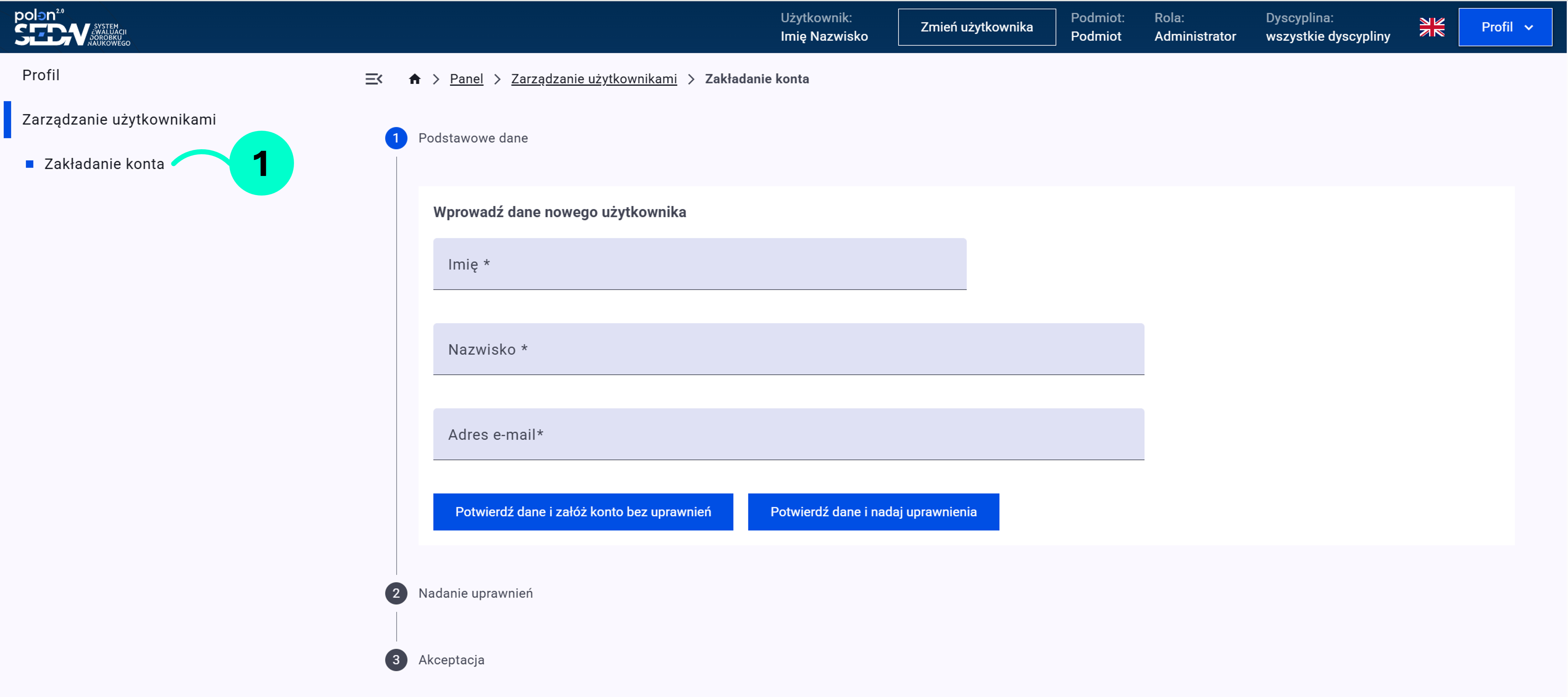
Proces rejestracji nowego użytkownika obejmuje 3 etapy:
- Wprowadzanie danych,
- Nadanie roli (i dyscypliny, jeśli nadawana rola to Koordynator)
- Akceptację.
Rejestracja bez nadawania roli
Jeśli nie chcesz od razu nadawać roli nowemu użytkownikowi po wpisaniu imienia, nazwiska i adresu e-mail kliknij w przycisk „Potwierdź dane i załóż konto bez uprawnień” (2). Będziesz mógł wrócić do jego danych później i wtedy nadać mu rolę.
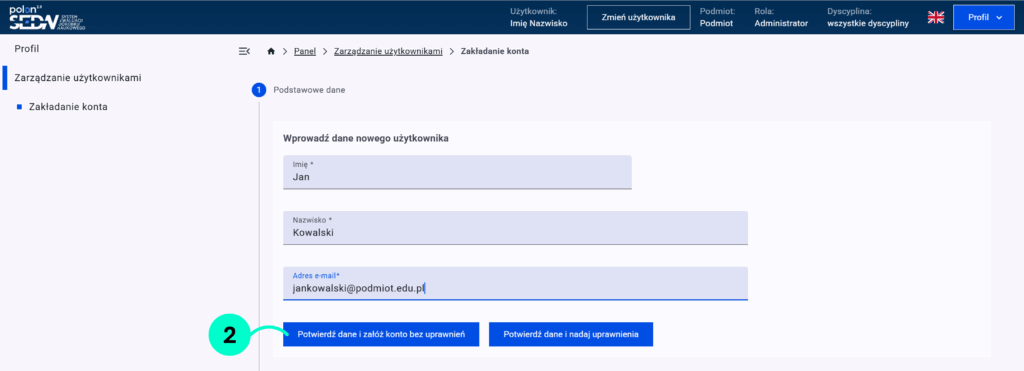
Po kliknięciu „Potwierdź dane i załóż konto” do nowo zarejestrowanego użytkownika zostanie wysłana wiadomość na podany w formatce adres e-mail. Zostaniesz o tym poinformowany w stosownym komunikacie.
Rejestracja z nadawaniem roli
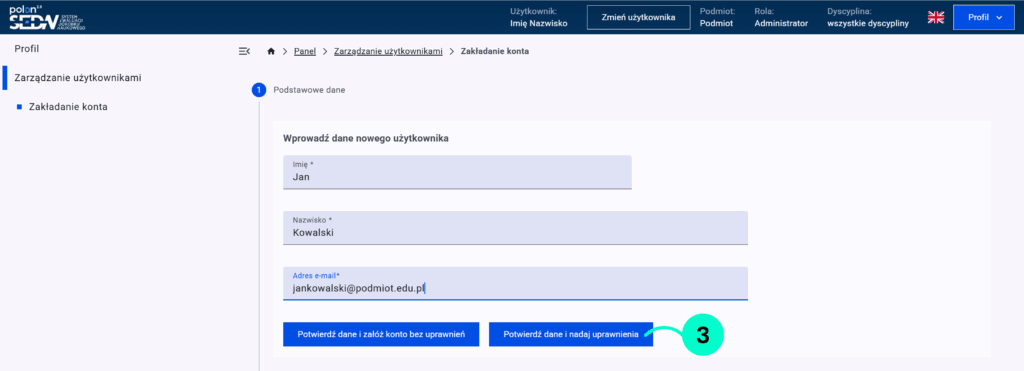
Jeśli chcesz przejść do etapu nadania roli od razu po wprowadzeniu danych użytkownika – wypełnij formularz danymi (imię, nazwisko i e-mail), a następnie kliknij w przycisk „Potwierdź dane i nadaj uprawnienia” (3).
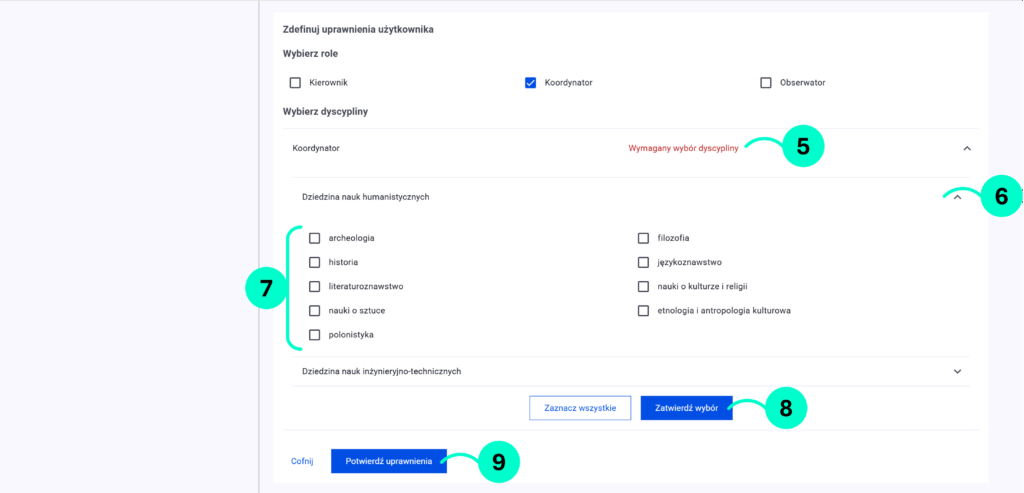
W kolejnym kroku wybierz właściwą rolę dla użytkownika (4) zaznaczając przy niej checkbox. Do wyboru masz 3 role:
- Kierownika,
- Koordynatora,
- Obserwatora.
Możesz nadać więcej niż jedną rolę.

Gdy zaznaczysz rolę Koordynator, system wyświetli poniżej komunikat (5). Kliknij odpowiednią dziedzinę (6), by rozwinąć zawarte w niej dyscypliny, następnie zaznacz wybrane dyscypliny checkboxami (7). Aby zapisać nadanie roli i przypisanie dyscyplin, kliknij „Zatwierdź wybór” (8).
Następnie zatwierdź swoją decyzję za pomocą przycisku „Potwierdź uprawnienia” (9).
Na ekranie zobaczysz posumowanie wprowadzonych danych i nadanych ról (10).
Aby poprawić dane użyj przycisku „Popraw dane” (11). Jeśli wprowadzone dane są poprawne, zakończ rejestrację za pomocą przycisku „Potwierdź założenie konta” (12).

System poinformuje cię o poprawnym utworzeniu konta i wysłaniu linku aktywacyjnego do użytkownika.
Użytkownik posiada w systemie SEDN jedno konto. Pracując w różnych podmiotach może posiadać kilka kontekstów logowania. Administrator podmiotu może zablokować użytkownikowi kontekst, ale nie może zablokować mu dostępu do konta.