Zarządzanie użytkownikami
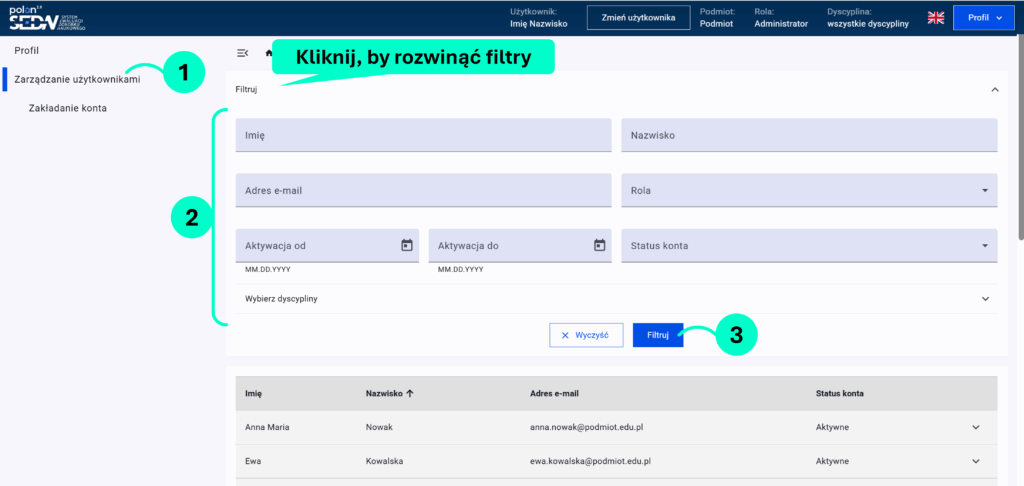
Aby zarządzać kontami zarejestrowanych użytkowników wybierz moduł „Zarządzanie użytkownikami” (1) z menu po lewej stronie. Przy pomocy filtrów (2) możesz:
- Wyszukać pojedynczego użytkownika, a następnie edytować jego dane i uprawnienia,
- Wyfiltrować grupę użytkowników, a następnie dokonać masowej edycji ich uprawnień.
Dostępne filtry
Wyszukiwanie (filtrowanie) (2) użytkowników możliwe jest po następujących danych:
- Imię,
- Nazwisko,
- Rola,
- Data aktywacji (od – do),
- E-mail,
- Status konta (Aktywne/Nieaktywne),
- Dyscyplina,
Możesz ograniczyć wyszukiwania wybierając dyscyplinę, w której pracuje twój użytkownik. Po wybraniu filtrów kliknij „Filtruj” (3).
Edycja danych użytkownika
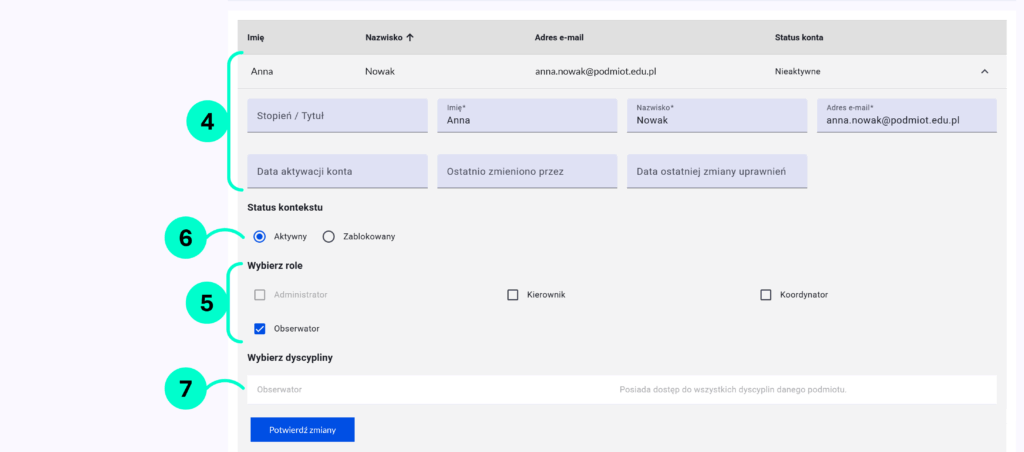
Kliknij w otrzymany wynik wyszukiwania. Możesz:
- Edytować i zmienić dane użytkownika (4),
- Nadać mu lub odebrać wybrane role (5). Nadanie roli bądź zmiana statusu wymagają kliknięcia w kwadrat umieszczony po lewej stronie nazwy.
- Zmienić status kontekstu czyli aktywować lub zablokować dostęp do systemu (6) (tylko w kontekście podmiotu. Inne konteksty użytkownik może mieć aktywne),
- Edytować i zmienić dyscypliny dla użytkownika (7). Edycja i zmiana dyscypliny dla użytkownika możliwa jest po kliknięciu w odpowiednią dziedzinę. Po wybraniu odpowiedniej dziedziny – wybierz dyscypliny z rozwiniętego menu, zaznaczając kwadrat znajdujący się po lewej stronie właściwej nazwy.
Potwierdź wprowadzone zmiany za pomocą przycisku „Potwierdź zmiany”.